Gestor
Escolher o relatório certo
Encontra o total por projeto, as pessoas que contribuíram e os dias de trabalho ou ausência de cada pessoa.
Antes de começar
Abre Relatórios e escolhe o período. Os resultados respeitam os worklogs que a tua conta consegue ler no Jira.
Demonstração da aplicação com dados fictícios.
Ler a transcrição em português
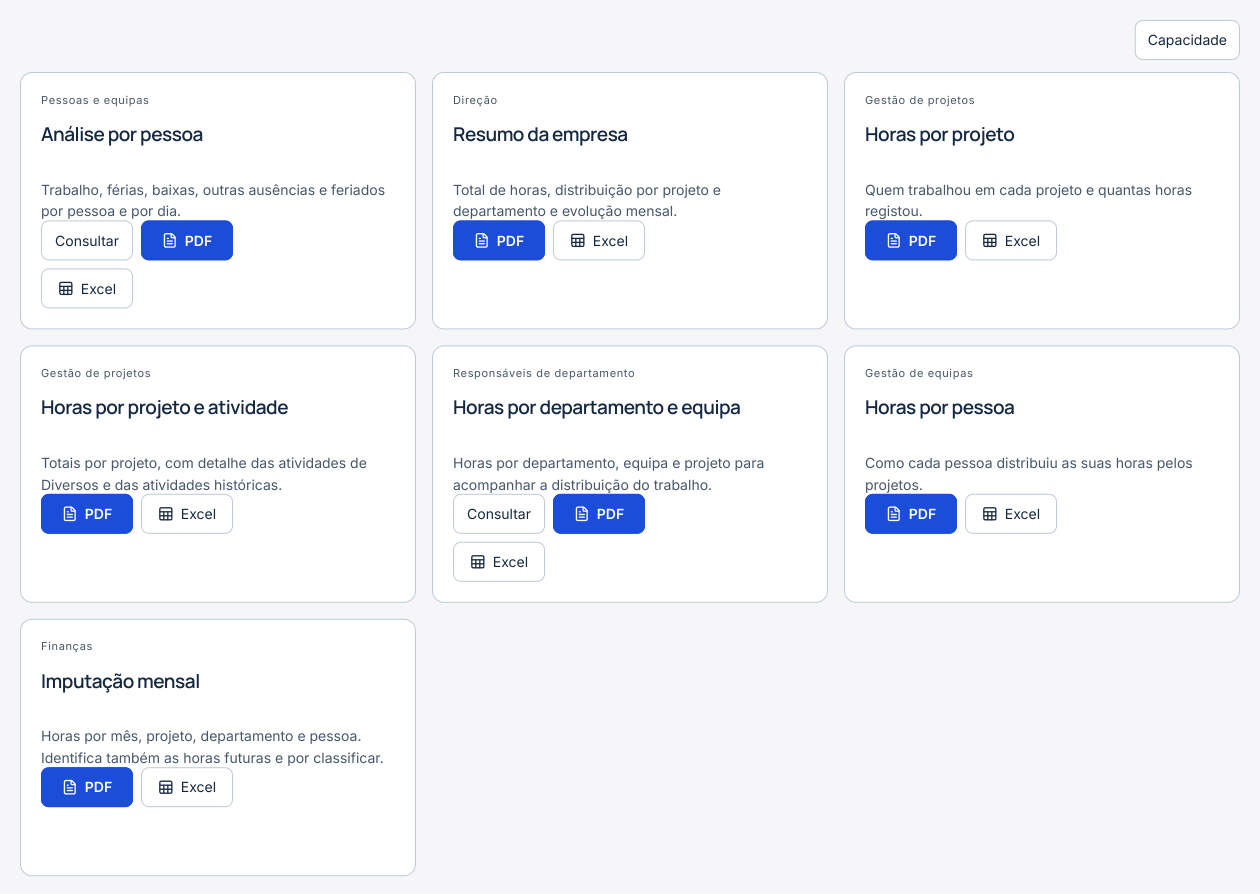
Abre Relatórios e escolhe o período que queres analisar. Em Horas por projeto, escolhe PDF ou Excel para veres o total de cada projeto e as horas de cada pessoa.
Para consultar trabalho, férias, feriados e ausências por dia, abre Análise por pessoa. Em Consultar, escolhe uma pessoa autorizada.
Os atalhos PDF e Excel deste cartão exportam o teu próprio relatório.
Passo a passo
- Para responder a «quem trabalhou neste projeto?», descarrega Horas por projeto em PDF ou Excel. Procura o Project ID e compara as linhas das pessoas com o total do projeto. Horas por pessoa apresenta os projetos em que cada pessoa trabalhou.
- Análise por pessoa reúne trabalho, férias, baixa, outras ausências e feriados. PDF e Excel no cartão exportam a tua própria análise. Para escolher um colega autorizado, usa Consultar, seleciona a pessoa e o período, aplica os filtros e exporta dentro da análise.
- Horas por projeto e atividade detalha as atividades de Diversos e as classificações históricas. Resumo da empresa agrega o esforço. Imputação mensal organiza as horas por mês, projeto, departamento e pessoa.
- Em Horas por departamento e equipa, usa Consultar para explorar a distribuição por equipa e projeto. Para ver o horário diário cumprido por cada membro, segue Análise → Folha da equipa. Para comparar horas e capacidade do período, escolhe Capacidade em Relatórios.
- Valida o período e os avisos de cobertura antes de usar o ficheiro. Os seis modelos standard usam o período e os registos acessíveis. Relatório desta vista, nas vistas que o apresentam, usa os filtros dessa vista. Nos resultados e exportações aparece o número de colaborador quando preenchido.
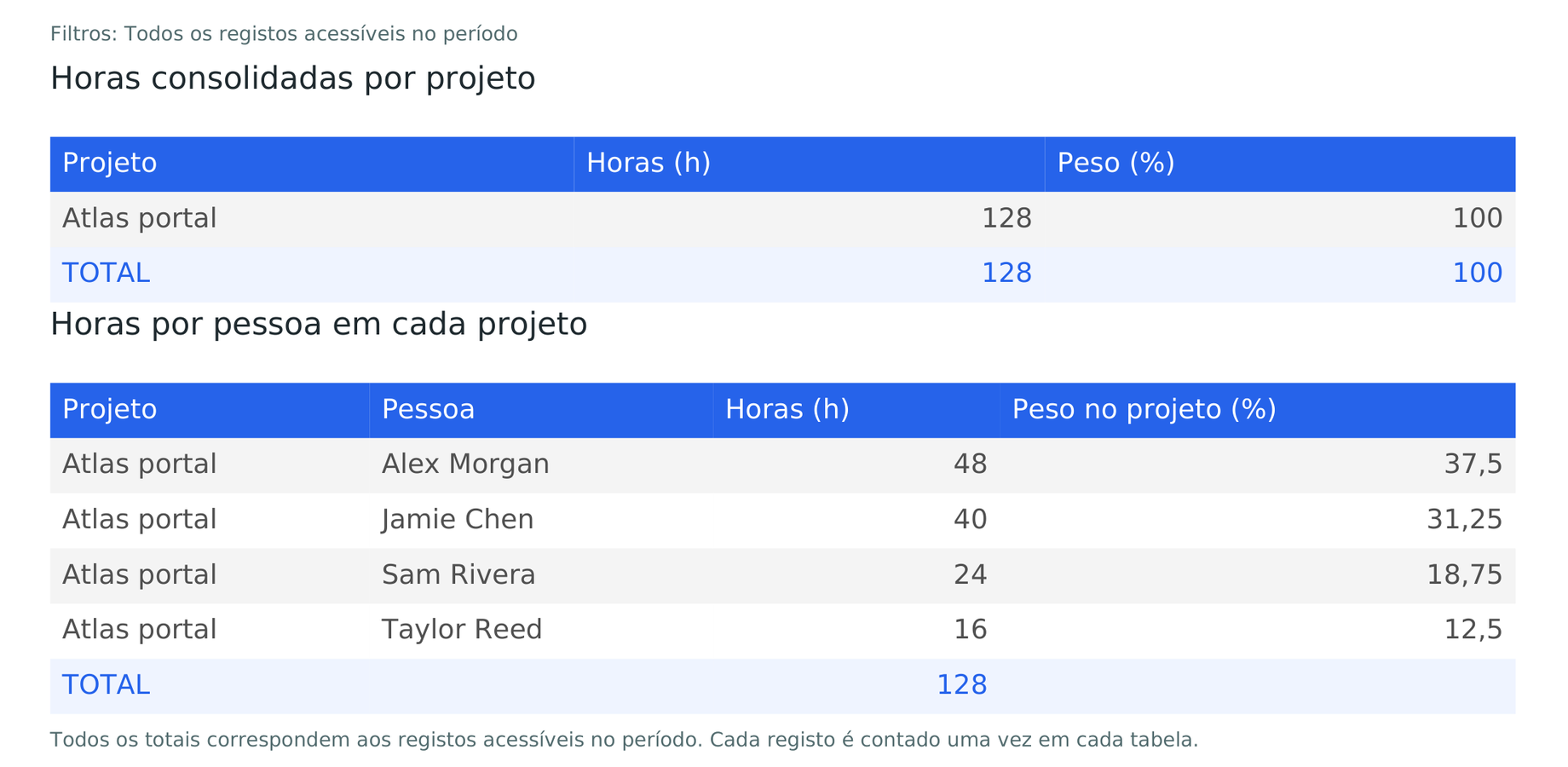
Exemplo de relatório por projeto
Atlas portal é um projeto fictício. Os ficheiros apresentam o mesmo total de 128 h e a contribuição das quatro pessoas.
Ver também o exemplo em inglês