Utilizador
Organizar a semana e rever o horário
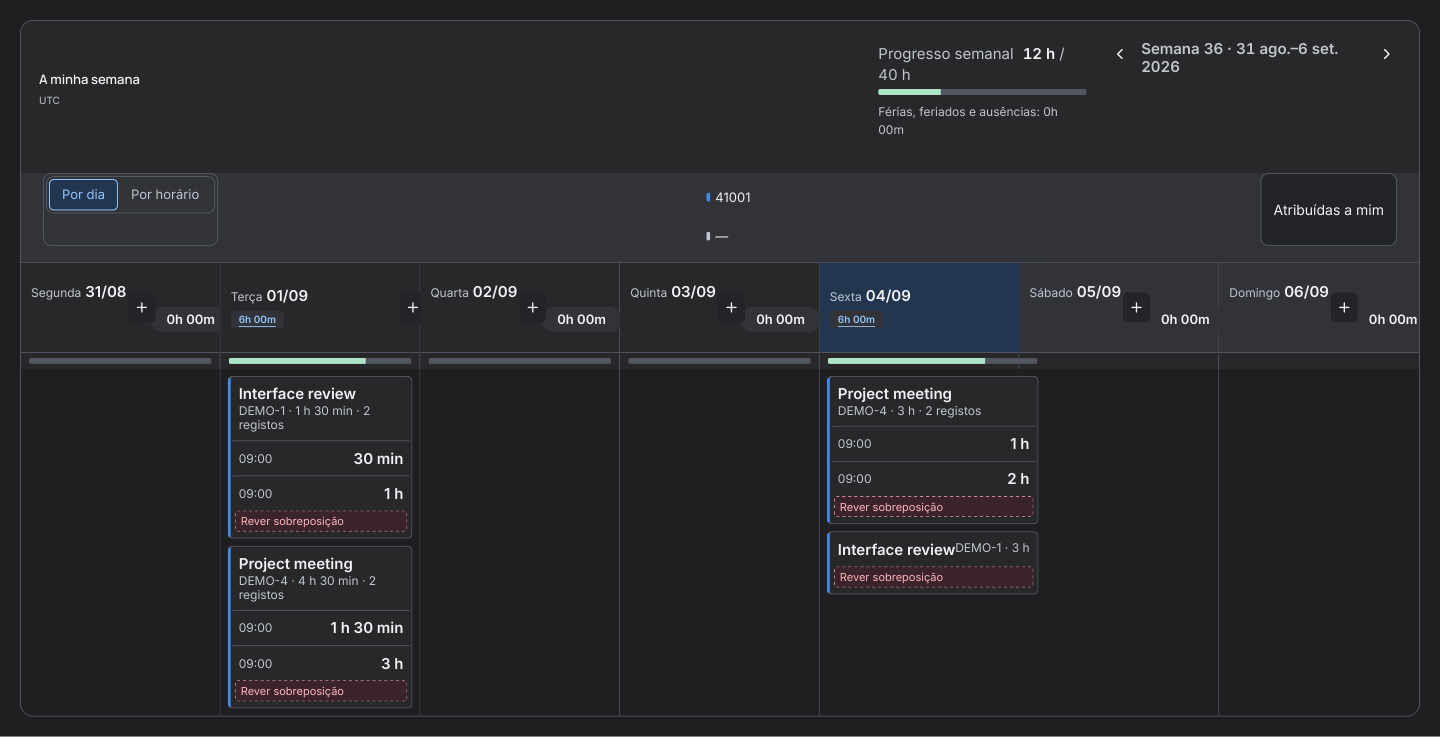
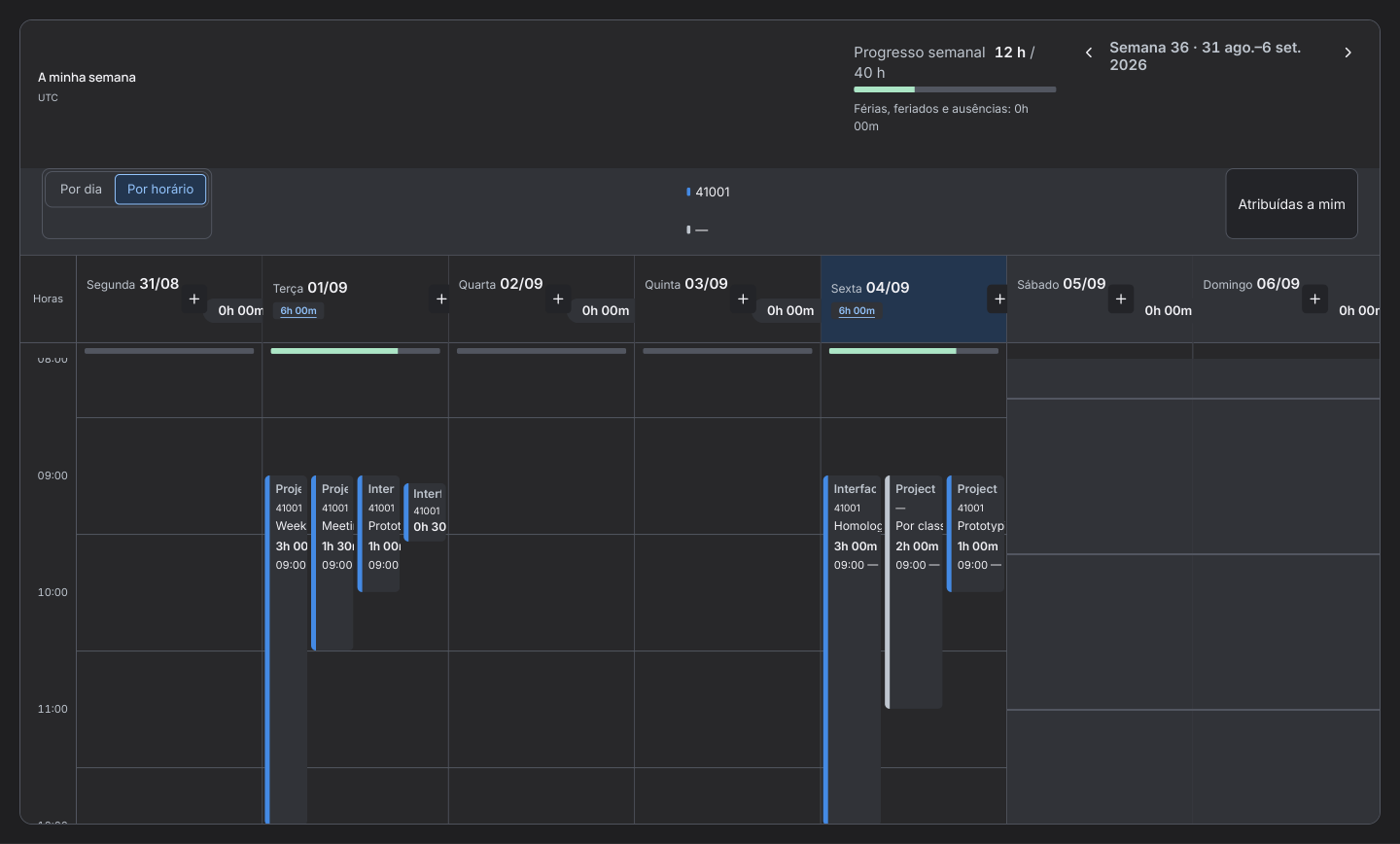
Alterna entre uma lista por dia e uma agenda à escala das horas. Confere quanto já conta para a semana apresentada.
Antes de começar
Abre O meu tempo → Semana. O número e as datas no cabeçalho identificam a semana visível.
Passo a passo
- Usa as setas para escolher a semana. Em Por dia, os lançamentos da mesma tarefa aparecem agrupados. Abre o grupo para rever cada lançamento.
- Muda para Por horário para veres o início e a duração de cada bloco. Abre uma zona livre para preparar um registo, com o início ajustado a intervalos de 15 minutos. Confere os valores antes de guardar.
- Se uma tarefa estiver em Atribuídas a mim, podes arrastá-la para o dia e rever o formulário. O registo só é criado quando o guardas.
- Os blocos que coincidem identificam a parte em simultâneo. O fim de cada bloco é inferido a partir do início e da duração. Um registo que atravesse a meia-noite pode aparecer em dois dias e conserva uma única duração no Jira.
- Consulta o progresso da semana apresentada. O gráfico de horas diárias omite os dias de descanso confirmados sem trabalho. Um turno ao fim de semana ou trabalho registado nesse dia continua visível.
- Em O meu tempo → Férias e ausências, usa Adicionar período se tiveres uma ficha ativa. Escolhe tipo, datas e dia completo ou horas por dia.