Gestor · Administrador
Configurar a primeira equipa e o primeiro projeto
Prepara um participante, um Project ID e duas tarefas de teste para confirmar onde o Jira guarda as horas.
Antes de começar
Um administrador Jira governa o acesso. Um gestor da Organização autorizado pode preparar o catálogo, os horários e os destinos. Os códigos do exemplo são fictícios.
Passo a passo
- No Jira, abre Apps → ScopeTime → Organização. Em Acessos, o administrador verifica se a pessoa pode utilizar a aplicação. Se existir uma lista restrita, adiciona a conta com o perfil adequado e guarda.
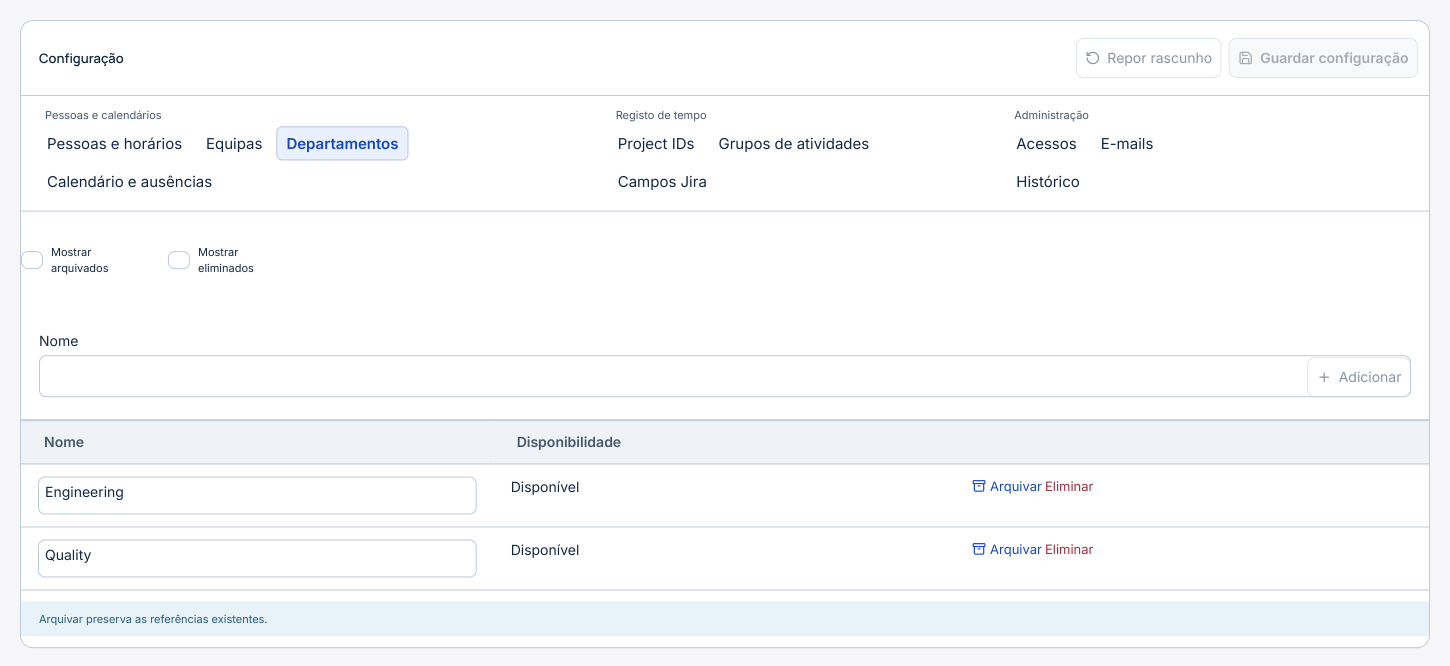
- Em Pessoas e horários, procura a conta na lista do Jira e escolhe Completar ficha. Define a equipa, o departamento e o horário que conheces. Podes voltar à ficha mais tarde. Guarda a configuração.
- Em Project IDs, pesquisa o código antes de escolher Adicionar Project ID. Como exemplo, cria 90001 e associa o Space DEMO. Na ficha, escolhe uma tarefa de horas gerais nesse Space, como DEMO-10. Também podes indicar uma tarefa para um projeto sem Space dedicado.
- Aplica o destino e escolhe Guardar configuração. Com uma conta de teste que possa registar trabalho nas duas tarefas, lança 15 minutos na própria DEMO-20. De seguida, lança 15 minutos pelo Project ID 90001 em O meu tempo.
- Confere 15 minutos em DEMO-20 e 15 minutos em DEMO-10. Em Horas por projeto, o total do exemplo é 30 minutos para 90001. Se fores testar trabalho interno, prepara o destino e as atividades de Diversos separadamente.