Utilizador
Rever, corrigir ou duplicar registos
Confere as tuas horas, corrige a classificação e investiga intervalos que coincidem.
Antes de começar
Em O meu tempo, escolhe o período em que o registo começa. Confirma também o fuso horário e os filtros ativos.
0:25 · Narração em inglês com legendas em português e inglês.Descarregar legendas em portuguêsVídeo com narração em português
Demonstração da aplicação com dados fictícios.
Ler a transcrição em português
Em O meu tempo, abre Semana. As setas mudam a semana. Por dia agrupa os registos da mesma tarefa. Abre o grupo para ver cada registo.
Por horário mostra o início e possíveis sobreposições. Confere ambos os registos antes de corrigir a duração. Podes editar os teus registos com permissão Jira.
Guarda e confirma o total do dia.
Passo a passo
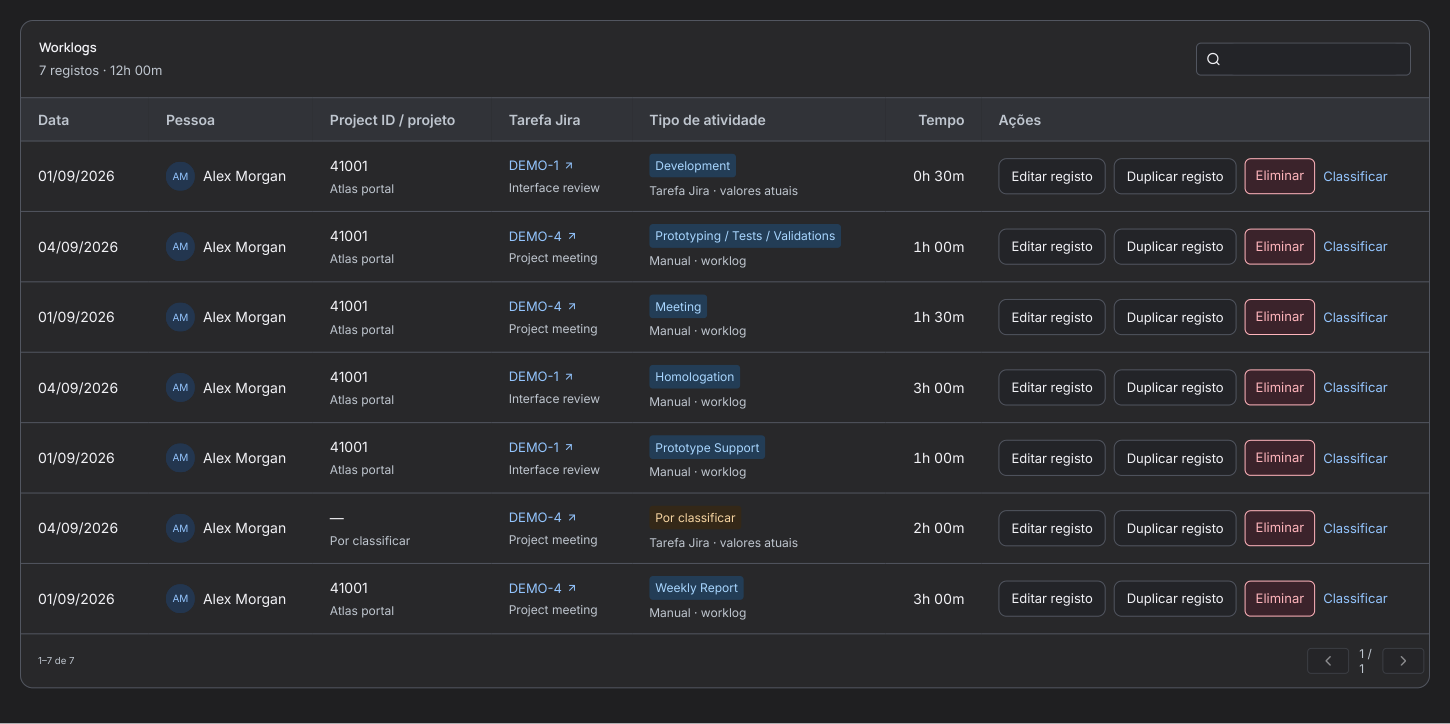
- Abre Registos. Localiza a tarefa e confere data, início, duração, Project ID e, em Diversos, a atividade.
- Nas ações do registo, escolhe Editar para corrigir os dados apresentados. Se pretenderes repetir um lançamento, escolhe Duplicar, revê a data, o início e a duração e guarda a nova cópia.
- Para retirar um lançamento teu, escolhe Eliminar, verifica a tarefa e a duração e confirma. A eliminação remove o worklog do Jira. Edição e eliminação dependem da autoria e das permissões Jira.
- Em Resumo pessoal, abre os registos por classificar para indicar o Project ID ou a atividade de Diversos em falta. O projeto com mais horas é calculado sobre as horas selecionadas e pode aparecer mesmo com zero pendências.
- Em Possíveis sobreposições, escolhe Rever sobreposições para abrir os pares envolvidos. Compara os inícios e as durações antes de corrigir. O total de simultaneidade conta cada minuto coincidente uma vez, mesmo quando se sobrepõem três registos.