Gestor · Administrador
Planear a capacidade da equipa
Distribui horas por pessoa e projeto, antecipa sobrecargas e compara o plano com os registos do Jira.
Antes de começar
Abre Análise → Planeamento e escolhe o ano e a equipa. Os gestores da Organização e os administradores Jira podem consultar o plano. O administrador Jira pode editar alocações, mover horas e definir a eficiência global.
Demonstração da aplicação com dados fictícios.
Ler a transcrição em português
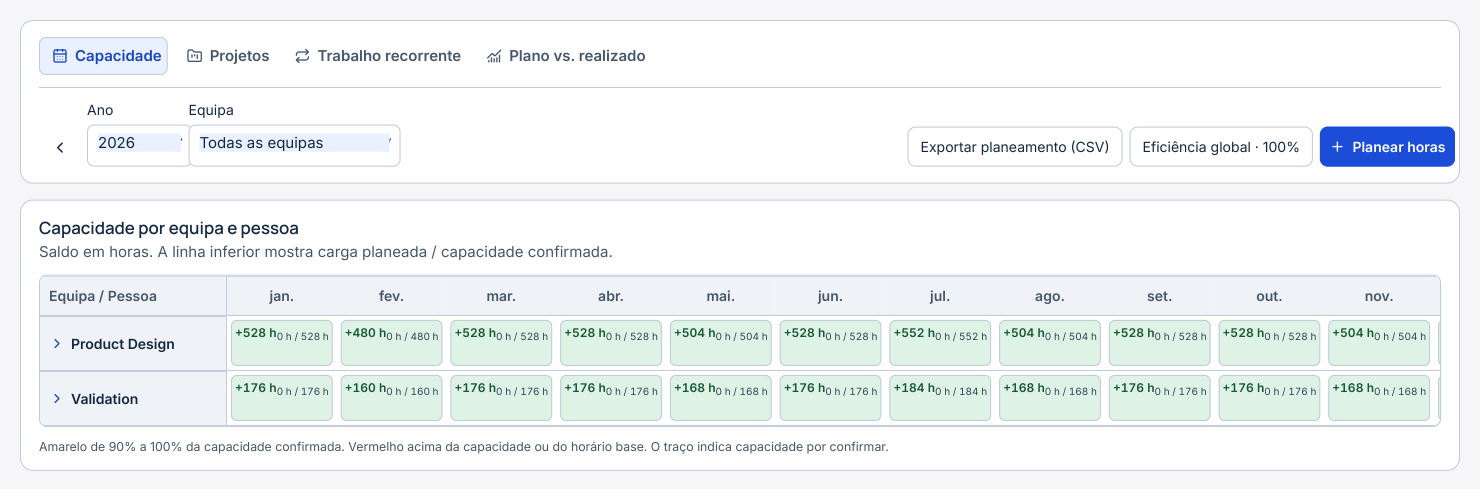
Abre Planeamento e escolhe o ano e a equipa. Em Capacidade, expande a equipa e compara as horas planeadas com as disponíveis por pessoa e por mês.
Em Projetos, atribui horas a uma pessoa e a um mês. Em Trabalho recorrente, reserva tempo para atividades internas. Em Plano versus realizado, escolhe um mês e compara
a previsão com as horas registadas no Jira.
Passo a passo
Ver quem tem disponibilidade
Escolhe o ano e a equipa no topo. Em Capacidade, expande a equipa para veres a carga de cada pessoa por mês. Clica numa célula para abrir o detalhe e ver as alocações.
O saldo é a capacidade confirmada menos a carga planeada. Inclui o horário e desconta feriados e ausências. Entre 90% e 100% aparece um aviso. Acima de 100% há sobrecarga. Um traço identifica capacidade por confirmar.
Por exemplo, 400 h de carga com 160 h de horário base representam um excesso de 240 h. A cor na linha de uma pessoa usa a soma dos projetos e das atividades desse mês.
A linha da equipa indica quantas pessoas estão em sobrecarga ou têm calendário por confirmar. Abre o mês para ver os nomes. Usa Exportar planeamento (CSV) para descarregar a vista do ano e da equipa selecionados.
Planear por projeto e pessoa
Em Projetos, expande um Projeto / ID para ver as alocações por pessoa e mês. Clica numa célula para editar a alocação existente e usa Planear horas para criar uma nova.
Se mudares de ano no formulário, espera que carreguem as horas guardadas para esse mês. Para repetir uma reserva, abre-a, escolhe Copiar horas para outros meses e marca os meses. Revê as reservas existentes antes de optar por substituí-las.
- Escolhe o Projeto / ID, a pessoa e o mês.
- Indica as horas estimadas no mês a 100%. Com eficiência global de 80%, 40 h de estimativa ocupam 50 h no plano.
- Revê a carga mensal no formulário e escolhe Guardar planeamento. A alocação pertence à equipa configurada para essa pessoa.
Contar com o trabalho recorrente
Em Trabalho recorrente, escolhe Planear trabalho recorrente. Seleciona a atividade interna, a pessoa e o mês. Regista as horas em cada mês em que prevês fazer manutenção, apoio ou reuniões.
O saldo para novos projetos desconta todas as horas planeadas, incluindo o trabalho recorrente. As atividades internas são configuradas em Diversos.
Simular uma transferência de horas
Abre uma alocação guardada e escolhe Mover horas. A transferência usa as horas planeadas com a eficiência já aplicada.
- Seleciona a pessoa de destino, o mês de destino e as horas a mover.
- Clica em Simular transferência. Compara a carga e o saldo antes e depois na origem e no destino.
- Escolhe Guardar transferência para aplicar as duas alterações. A ação Cancelar conserva o plano atual.
Comparar o plano com as horas registadas
A equipa regista o tempo com o cronómetro ou manualmente na ScopeTime. Esses registos são guardados como worklogs nativos no Jira.
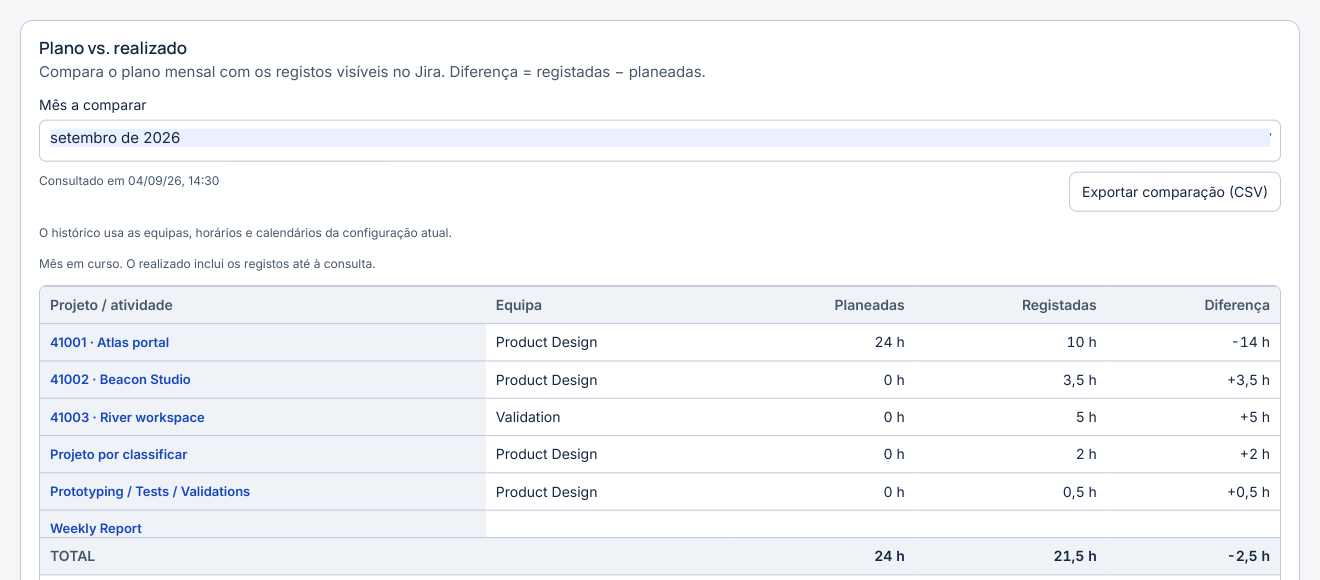
Em Plano vs. realizado, escolhe Mês a comparar e clica em Comparar com o Jira. Vês horas planeadas, registadas e a diferença por projeto ou atividade e por equipa. A diferença é calculada como registadas menos planeadas. Por exemplo, 56 h registadas para 50 h planeadas dão +6 h.
O mês em curso mostra os registos visíveis até ao momento da consulta. As permissões Jira determinam os registos que entram na comparação.
Abre a linha do projeto ou atividade para ver o desvio por pessoa e aceder aos Registos Jira. Confirma a data da consulta e usa Exportar comparação (CSV) para descarregar os valores. A análise histórica usa as equipas, horários e calendários atuais.