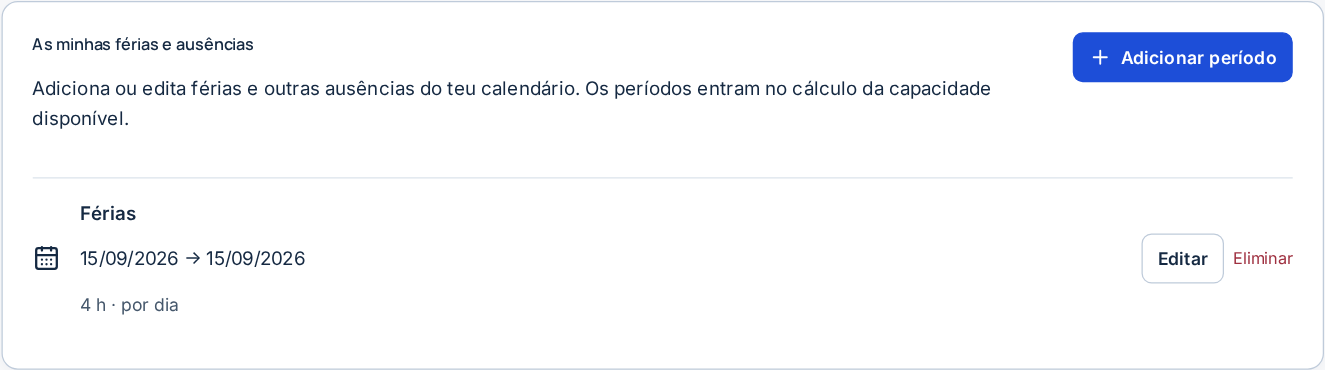
Férias e ausências
Regista férias ou ausências da tua própria conta para que o calendário e a capacidade reflitam o teu horário disponível.
Onde abrir Trabalho → O meu tempo → Férias e ausências
Como fazer
- Abre Adicionar período. Se o botão estiver indisponível e a app pedir a tua ficha, contacta quem configura Pessoas e horários.
- Escolhe o tipo, o primeiro dia e o último dia. Para uma ausência parcial, desmarca Dia completo e indica as horas por dia.
- Guarda o período e verifica-o na lista. Podes voltar a Editar ou Eliminar o período com confirmação.
Exemplo
Para uma ausência de duas horas na terça-feira, escolhe Outra ausência, usa terça-feira nos dois campos de data, desmarca Dia completo e indica 2.
Campos e opções
- Tipo
- Escolhe Férias, Baixa médica ou Outra ausência conforme o motivo. O período fica associado à tua conta.
- Desde
- Primeiro dia incluído. Para uma ausência de um único dia, usa a mesma data em Desde e Até.
- Até
- Último dia incluído. Deve ser igual ou posterior à data de início.
- Dia completo
- Mantém marcado para calcular cada dia pelo horário dessa pessoa. Um dia de descanso sem horas previstas não acrescenta horas de ausência a descontar.
- Horas de ausência por dia
- Aparece quando desmarcas Dia completo. Indica a duração por dia do período, por exemplo 2 h para faltar duas horas por dia.
- Guardar período
- Guarda a ausência no calendário. Os feriados têm prioridade quando coincidem com uma ausência no mesmo dia. As horas de calendário não criam um registo de trabalho no Jira.
- Atualizar dados
- Se a gravação de um período ficar por confirmar, consulta o estado antes de tentar de novo.
Nenhum campo corresponde à pesquisa.
Como confirmar
Confirma o período em Férias e ausências e abre a Semana correspondente para ver o efeito no calendário.