Registar horas numa tarefa ou subtarefa
Usa o painel quando o trabalho pertence a uma tarefa específica. A ScopeTime já conhece a chave da tarefa que está aberta.
Onde abrir Jira → tarefa ou subtarefa → ScopeTime
Como fazer
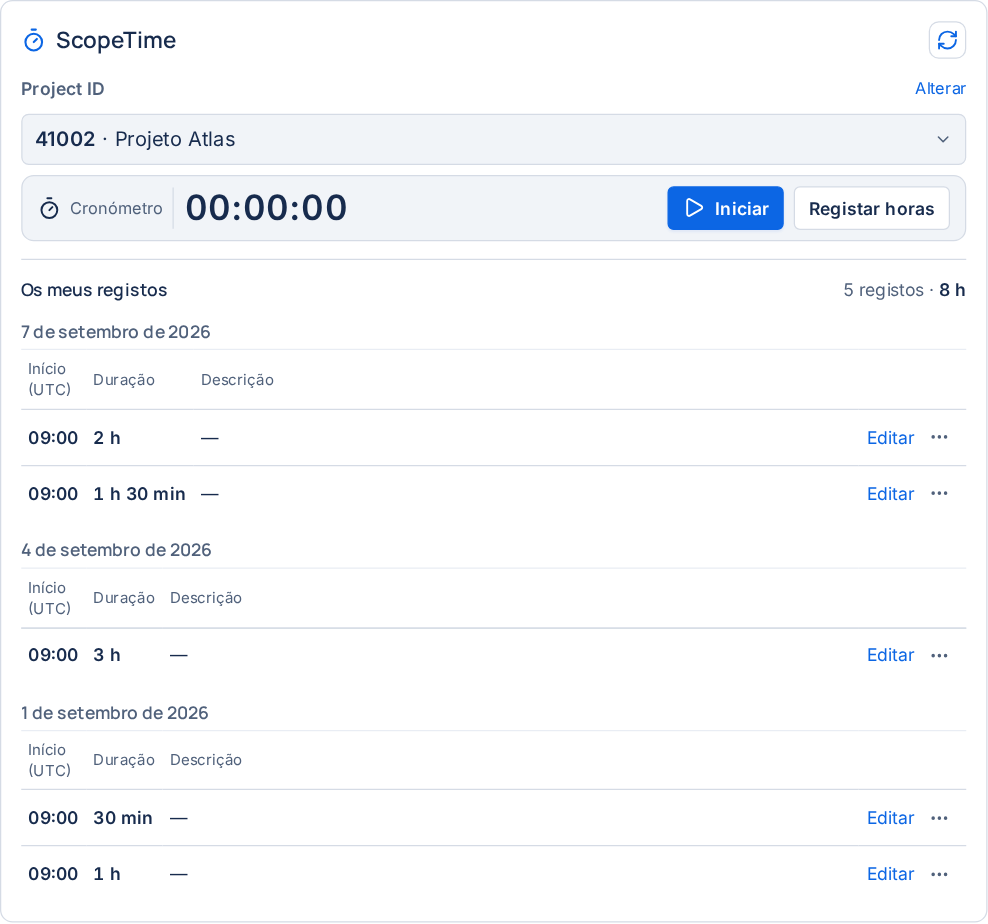
- Abre a tarefa ou subtarefa no Jira e expande ScopeTime. Confere o Project ID apresentado. Se a app pedir uma escolha, seleciona o projeto certo ou Diversos e a atividade.
- Para medir o trabalho agora, usa Iniciar e depois Parar e guardar. Para trabalho já feito, usa Registar horas e confirma a data, o início e a duração.
- Consulta Os meus registos no painel. Se o total disser «visíveis» e houver mais páginas, usa Carregar mais registos.
Exemplo
Na subtarefa fictícia DEMO-25, seleciona Registar horas e guarda 30m. O comprovativo e a lista de registos correspondem a essa subtarefa.
Campos e opções
- Project ID
- Expande o valor para ver se veio do Space Jira ou da tarefa. Se houver dados incompatíveis ou o projeto estiver arquivado, escolhe um projeto ativo.
- Alterar
- Troca a classificação só para este registo. Usar valor da tarefa repõe a escolha sugerida quando existe um valor válido.
- Tipo de atividade
- Em Diversos é obrigatória. Num registo manual de projeto, podes indicar o tipo opcional do grupo do projeto.
- Cronómetro ativo noutra tarefa
- Lê a chave indicada antes de parar. A sessão pertence à tarefa onde começou.
- Registar horas
- Abre o formulário para a tarefa atual. Confirma a chave no cabeçalho da janela e guarda o tempo.
- Os meus registos
- A lista agrupa as tuas entradas por data. Editar altera o registo escolhido. A opção Eliminar registo fica no menu de três pontos, quando as permissões Jira o permitem.
- Atualizar campos e cronómetro
- Usa a seta circular para voltar a consultar os dados da tarefa e o estado do cronómetro depois de uma alteração no Jira.
Nenhum campo corresponde à pesquisa.
Como confirmar
Confirma a duração na mensagem de gravação e a nova linha do dia em Os meus registos.