Calendário e ausências
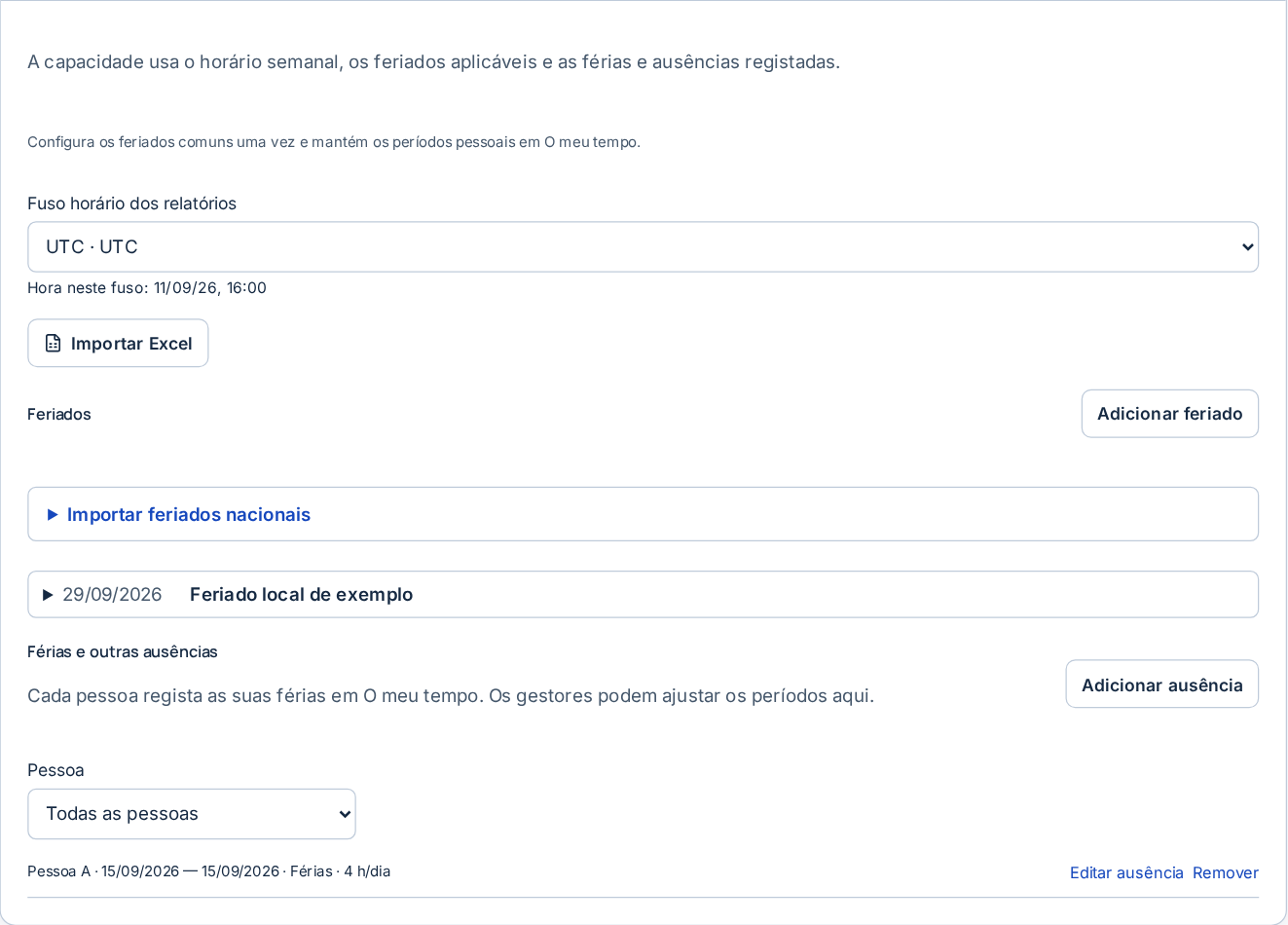
Define o fuso horário, os feriados comuns e as ausências de cada pessoa. A ScopeTime parte do horário semanal para calcular quantas horas ficam disponíveis num dia. As férias e baixas têm categorias próprias, separadas do tempo trabalhado nos projetos.
Onde abrir Organização → Pessoas e calendários → Calendário e ausências
Como fazer
- Como gestor da organização ou administrador Jira, começa pelo Fuso horário dos relatórios. Para confirmar horas esperadas, verifica também o horário em Pessoas e horários.
- Para um feriado local, seleciona Adicionar feriado, indica data e nome e escolhe as pessoas abrangidas. Para os feriados nacionais, abre Importar feriados nacionais, escolhe país e ano e usa Pré-visualizar feriados antes de aplicar a lista.
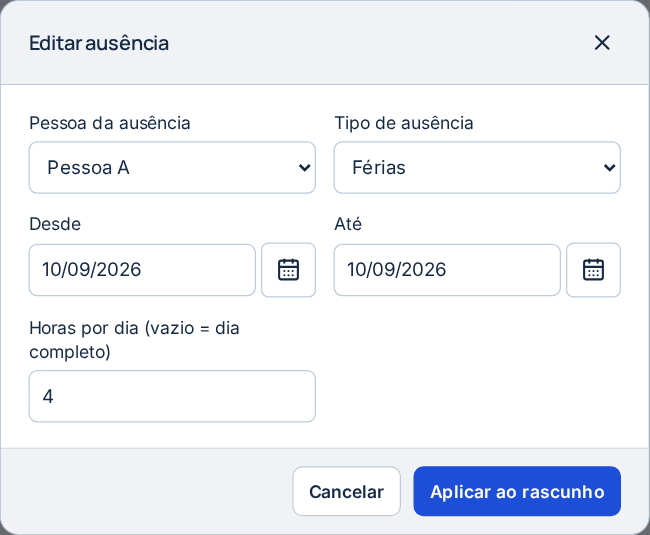
- Para registar férias, baixa ou outra ausência de uma pessoa, seleciona Adicionar ausência. Indica a pessoa e o período. Cada pessoa também pode gerir os seus próprios períodos em O meu tempo → Férias e ausências.
- Se tens um plano anual em Excel, escolhe Importar Excel, seleciona o ficheiro .xlsx e confere as correspondências entre colaboradores e contas Jira. Abre Ver alterações e consulta os conflitos antes de aplicar.
- Seleciona Aplicar ao rascunho no formulário ou Aplicar feriados ao rascunho na importação nacional. De volta à página de Organização, seleciona Guardar configuração para que a alteração fique disponível.
Exemplo
Uma pessoa tem 8 h previstas numa terça-feira. Uma ausência de 2 h deixa 6 h disponíveis. Um feriado aplicável nesse mesmo dia reduz a disponibilidade a 0 h e evita descontar a ausência uma segunda vez. Uma pessoa excluída do feriado mantém o seu horário, salvo se tiver uma ausência própria.
Campos e opções
Hora usada nos relatórios
- Fuso horário dos relatórios
- Escolhe a região usada para apresentar datas e horas e atribuir o início de um registo ao respetivo dia. Para Portugal continental, seleciona Lisboa · Europe/Lisbon. A hora junto ao campo ajuda a confirmar a escolha.
Adicionar e consultar feriados
- Data do feriado
- Obrigatória. Indica o dia do feriado no formato dia/mês/ano. Para um feriado municipal, introduz a data que se aplica ao local de trabalho.
- Nome do feriado
- Obrigatório, até 100 caracteres. Usa um nome que permita reconhecer o dia, por exemplo «Feriado municipal».
- Aplicar a
- Escolhe Todas as pessoas para um feriado comum ou Pessoas selecionadas para um local ou grupo específico. Na segunda opção, marca pelo menos uma pessoa. A mesma escolha existe na pré-visualização nacional.
- Exceções: pessoas excluídas
- Marca quem deve continuar com o horário normal nesse dia. Se selecionaste pessoas específicas, uma exclusão tem prioridade sobre a inclusão. Limpar exclusões retira essas exceções.
- Origem
- Abre um feriado guardado para ver se foi introduzido manualmente, importado da lista nacional ou lido de Excel. No mesmo detalhe podes consultar as pessoas abrangidas e as excluídas.
- País
- Na importação de feriados nacionais, escolhe o país cujo calendário queres consultar. Para feriados regionais, municipais ou específicos da empresa, usa Adicionar feriado.
- Ano
- Indica o ano da proposta e seleciona Pré-visualizar feriados. Revê os dias e a abrangência antes de aplicar. Repetir a importação preserva os ajustes dos feriados já importados.
- Ano dos feriados guardados
- Este filtro surge quando tens feriados de vários anos. Escolhe o ano a consultar ou Todos os anos para voltar à lista completa.
- Pessoa
- Na secção Férias e outras ausências, filtra os períodos já registados. «Todas as pessoas» volta a mostrar todos. O filtro também preenche a pessoa ao abrir Adicionar ausência.
Registar uma ausência
- Pessoa da ausência
- Obrigatória. Seleciona a pessoa cuja disponibilidade vai mudar. Se faltar na lista de novas ausências, completa e ativa a respetiva ficha em Pessoas e horários.
- Tipo de ausência
- Escolhe Férias, Baixa médica ou Outra ausência. O tipo escolhido aparece na categoria correspondente do calendário e da análise por pessoa.
- Desde
- Primeiro dia da ausência, inclusive. Para um único dia, usa a mesma data nos dois campos.
- Até
- Último dia da ausência, inclusive. Usa uma data igual ou posterior a Desde. Se a pessoa já tiver uma ausência nesse intervalo, edita o período existente ou escolhe datas sem sobreposição.
- Horas por dia (vazio = dia completo)
- Deixa vazio para um dia completo. Para uma ausência parcial, indica as horas de ausência em cada dia, por exemplo 2. O valor deve ser superior a 0 e no máximo 24. O desconto tem como limite o horário desse dia.
Importar o mapa anual de férias
- Ficheiro Excel (.xlsx)
- Escolhe a exportação do plano anual com a folha «PlanoFerias», até 16 MiB. A folha deve conter ano, empresa, estabelecimento, números e nomes dos colaboradores, os dias de janeiro a dezembro e a legenda. FF corresponde a férias, BB a baixa e FE a feriado.
- Colaborador no Excel
- Mostra o número e o nome que vieram da folha. Compara-os com a pessoa no Jira. Se o número estiver errado ou duplicado, corrige a folha e volta a abri-la.
- Pessoa no Jira
- A conta vem da ficha em Pessoas e horários. Uma correspondência pelo mesmo número é automática. Uma sugestão pelo nome precisa de confirmação. Usa Escolher pessoa se houver nomes semelhantes.
- Associação
- Confirma a correspondência certa ou usa Ignorar para deixar a pessoa fora desta importação. Repor permite rever uma linha ignorada. Associar um número novo pode preenchê-lo na ficha quando guardares.
- Pessoas a importar
- Compara o número de linhas com correspondência confirmada com o total de linhas. Quem ficar sem conta associada fica fora da importação.
- Incluir feriados para as pessoas selecionadas
- Surge se o ficheiro tiver feriados. Mantém assinalado para incluir esses dias no calendário das pessoas abrangidas pela importação ou desmarca para tratar apenas as ausências.
- Dias de férias em plano (FP), excluídos da importação
- FP identifica férias ainda em plano. O número apresentado é informativo. Só férias confirmadas entram como novas ausências de férias.
- Ver alterações
- Revê o que será adicionado, retirado, atualizado ou associado. Ao reimportar o mesmo plano, compara os períodos propostos antes de aplicar.
- Conflitos a rever
- Abre a lista para localizar a pessoa e a data em causa. Confere a ficha, a entrada manual já guardada ou a linha no Excel e corrige a origem indicada.
Nenhum campo corresponde à pesquisa.
Como confirmar
Guarda a configuração e abre Análise → Relatórios → Capacidade para a pessoa e o intervalo. Confirma o horário previsto no dia afetado. Na v0.17.14, feriados e ausências ao sábado e domingo não descontam horas, mesmo quando existe um turno planeado nesses dias.