Resumo pessoal
Compara o trabalho que já registaste com o horário e as ausências. Abre o dia que precisa de atenção para ver o que falta.
Onde abrir Trabalho → O meu tempo → Resumo pessoal
Como fazer
- Escolhe as datas ou um dos períodos rápidos e carrega em Aplicar período.
- Em O meu calendário, consulta o dia e escolhe Ver registos ou Registar tempo. Os filtros de projeto e atividade limitam a distribuição mostrada no resumo.
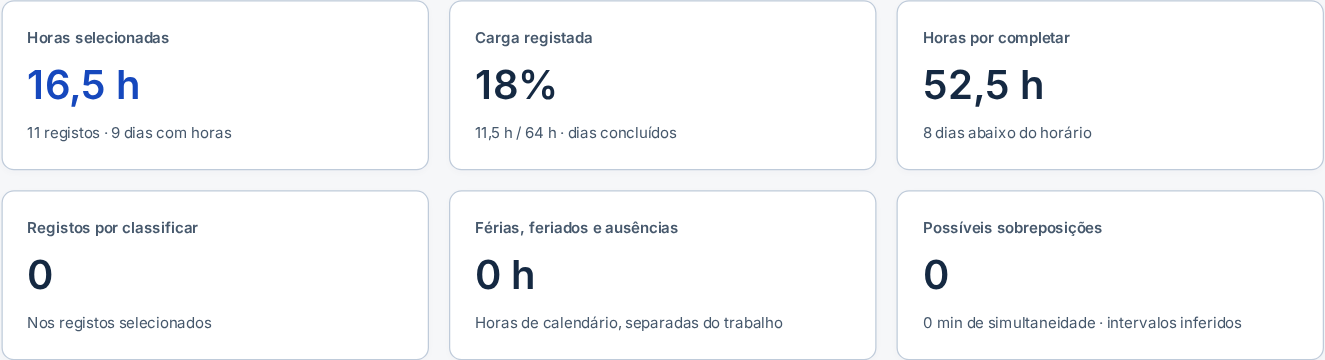
- Usa Registos por classificar para completar uma classificação e Possíveis sobreposições para conferir horários que coincidem.
Exemplo
Num dia de 8 h com 6 h de trabalho e 2 h de ausência registada, confirma as 8 h contabilizadas. Se só precisares das horas de projeto, aplica o filtro ao gráfico.
Campos e opções
Escolher o período e os filtros
- Desde
- Primeiro dia a consultar. O atalho Esta semana, por exemplo, preenche o período sem obrigar a escrever datas.
- Até
- Último dia a consultar, inclusive. Aplica o período para que os números sejam recalculados.
- Projeto
- Escolhe o Project ID para filtrar a distribuição das horas. O calendário de verificação diária considera os registos pessoais disponíveis em todos os projetos.
- Tipo de atividade
- Escolhe a atividade que queres analisar. Se o resultado estiver vazio, volta a Todas e verifica o período.
- Só dias por completar
- Mostra dias concluídos cujo horário e dados permitem calcular horas em falta. Um horário desconhecido ou uma consulta parcial podem impedir o cálculo.
Ler o resultado
- Horas diárias e horário previsto
- O gráfico desconta feriados e ausências do horário. Um sábado ou domingo com descanso confirmado e sem horas fica oculto. Um dia com turno, registo, ausência contabilizada ou horário por confirmar pode aparecer.
- Contabilizado
- Soma as horas de trabalho às férias, feriados ou ausências contabilizados nesse dia. O horário previsto ajuda a perceber o saldo.
- Registos por classificar
- Abre Classificar numa linha. Indica o projeto para trabalho de projeto ou a atividade para Diversos.
- Possíveis sobreposições
- Compara início e duração de cada par nas horas da tua conta. A coincidência é um intervalo a rever, sobretudo quando lançaste o tempo manualmente.
- Análise por pessoa
- Abre o detalhe diário da tua conta no período aplicado, incluindo o trabalho e o calendário.
Preparar o relatório
- Relatório desta vista
- Abre a exportação do resumo pessoal com o período e os filtros da consulta.
- Mostrar detalhe dos registos
- Marca para juntar o detalhe dos lançamentos à exportação. Deixa desmarcado se queres partilhar apenas os totais e gráficos do resumo.
- Formato do ficheiro
- Escolhe PDF ou Excel. Opções avançadas também disponibiliza CSV e HTML.
- Pesquisar campo adicional
- Em Opções avançadas, depois de marcar o detalhe, procura pelo nome ou identificador de um campo Jira e seleciona-o para a extração.
Nenhum campo corresponde à pesquisa.
Como confirmar
Lê as datas e o fuso no cabeçalho. Se houver aviso de consulta parcial, confirma a cobertura antes de usar as horas em falta.