Pessoas
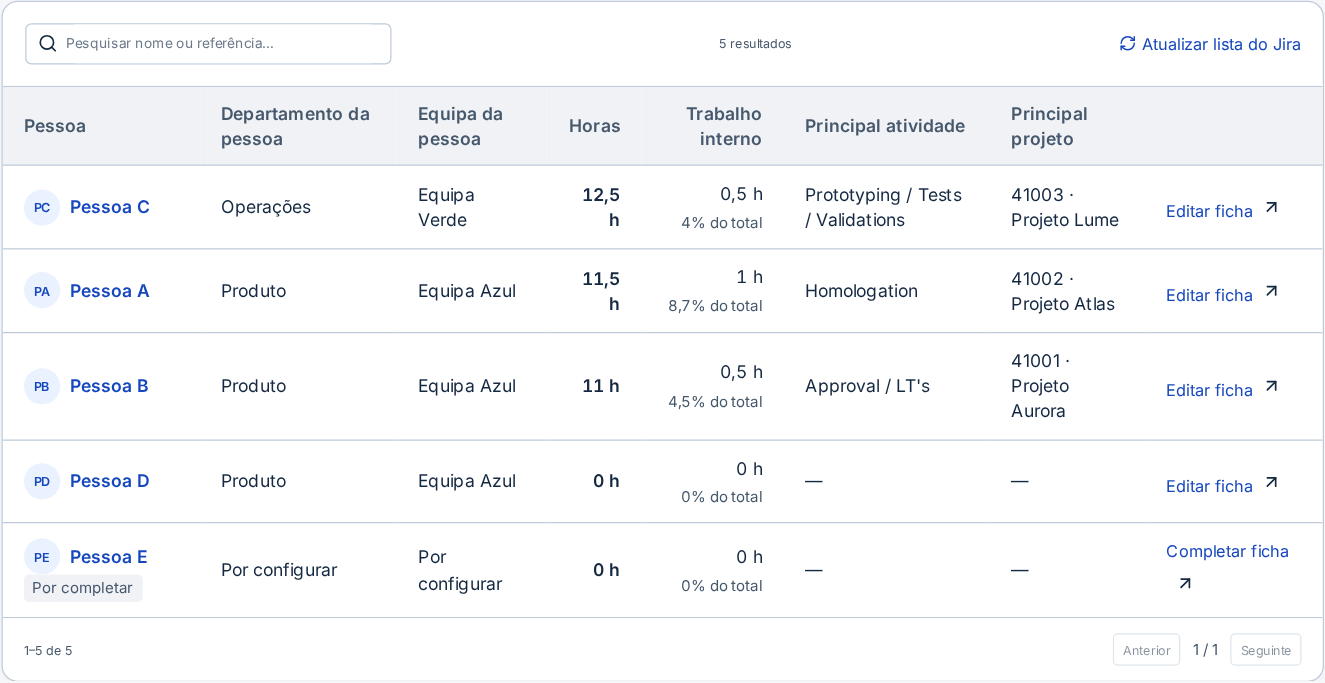
Encontra uma pessoa, consulta o que registou e vê a sua equipa e departamento. Para mudar o horário, abre a ficha de configuração.
Onde abrir Análise → Pessoas
Como fazer
- Aplica as datas e pesquisa o nome. Os filtros de departamento, equipa e projeto ajudam a limitar a lista.
- Abre o nome para consultar o detalhe. Em Análise por pessoa podes ver o calendário diário se a tua conta tiver acesso à pessoa.
- Se precisares de configurar alguém do diretório Jira, usa Completar ficha, preenche os dados em Organização e guarda a configuração.
Exemplo
A Ana aparece como Por completar. Abre Completar ficha para lhe associar uma equipa e um horário. Depois, volta a Pessoas para consultar o seu trabalho.
Campos e opções
- Pesquisar nome ou referência…
- Procura na lista apresentada. Uma pessoa encontrada no Jira pode aparecer como Por completar até ter ficha na ScopeTime.
- Atualizar lista do Jira
- Volta a consultar as pessoas visíveis no diretório. Se o Jira recusar, verifica a permissão Consultar utilizadores e grupos.
- Departamento da pessoa
- Indica o departamento associado à pessoa. Por configurar significa que a associação precisa de ser preenchida.
- Equipa da pessoa
- Indica a equipa associada à pessoa. Completar ficha ou Editar ficha abre Organização se tiveres acesso.
- Horas
- Soma os registos visíveis no período. Um travessão indica que não existe um total confirmado para apresentar.
- Trabalho interno
- Horas registadas como atividade interna e respetiva percentagem das horas dessa pessoa.
- Principal atividade
- Identifica a atividade com mais tempo entre os registos apresentados.
- Principal projeto
- Indica o projeto com mais horas no conjunto consultado.
Nenhum campo corresponde à pesquisa.
Como confirmar
Pesquisa novamente a pessoa. Confirma a equipa apresentada e as datas da consulta antes de comparar as horas com as de outra pessoa.