Pessoas e horários
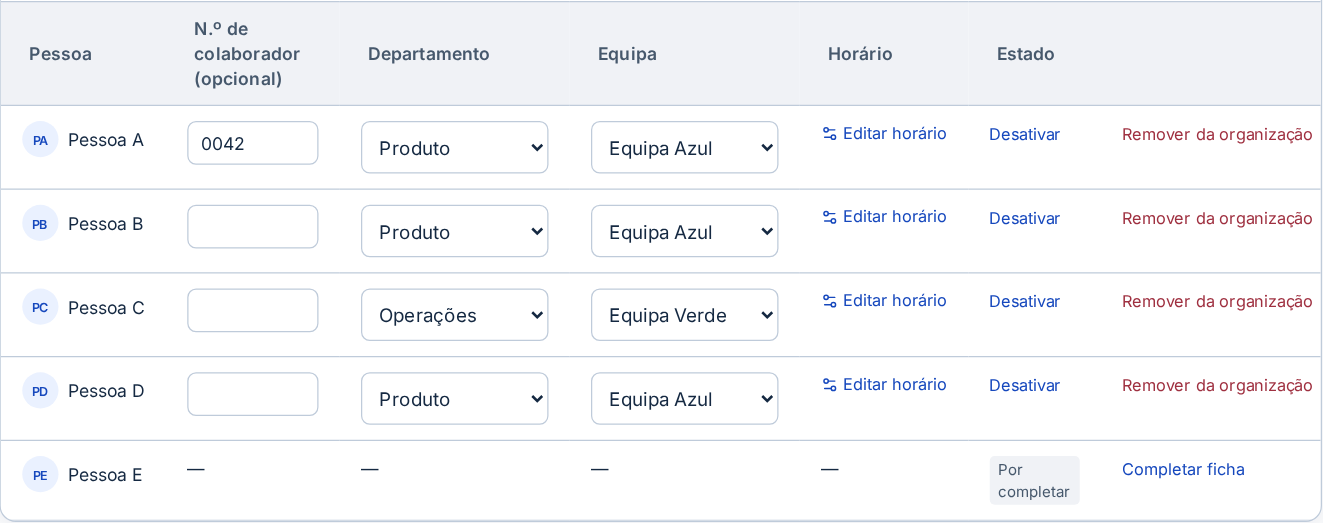
Usa a ficha para indicar onde uma pessoa trabalha e quantas horas tem previstas em cada dia da semana. Os relatórios usam a ficha para agrupar horas e o horário para calcular capacidade.
Onde abrir Organização → Pessoas e calendários → Pessoas e horários
Como fazer
- Entra como gestor da organização ou administrador Jira. Escreve o nome da pessoa em Filtrar pessoas. Se aparecer Por completar, seleciona Completar ficha.
- Escolhe primeiro o departamento e depois a equipa. Preenche o número de colaborador se a tua organização o usar.
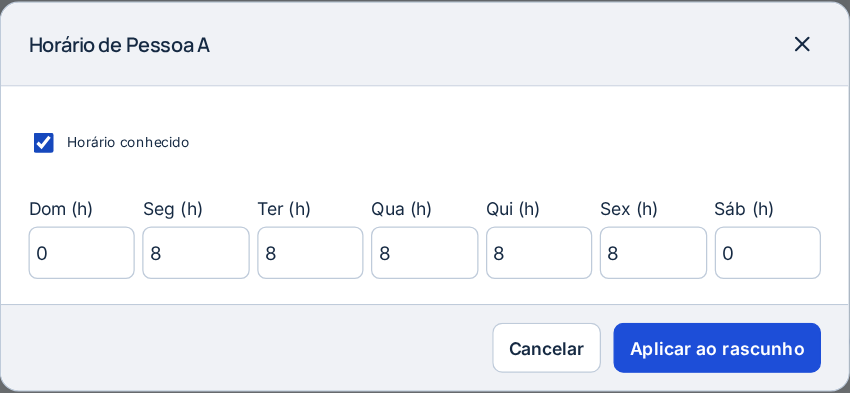
- Abre Configurar horário ou Editar horário, marca Horário conhecido e revê os sete dias, incluindo sábado e domingo.
- Seleciona Aplicar ao rascunho na janela do horário. Na página de Organização, seleciona Guardar configuração e aguarda a confirmação.
Exemplo
A Inês trabalha em Engenharia, na equipa Ensaios, 8 h de segunda a quinta e 4 h à sexta. Coloca 0 h no sábado e no domingo. A referência semanal é de 36 h antes de feriados ou ausências.
Campos e opções
Encontrar a pessoa
- Filtrar pessoas
- Pesquisa pelo nome visível no Jira ou pelo número de colaborador guardado na ficha. Limpa o texto para voltar à lista.
- Atualizar lista do Jira
- Volta a consultar as contas pessoais ativas que o Jira permite ver. Se o diretório estiver incompleto, podes continuar a editar as fichas já disponíveis.
- Pesquisar no Jira
- Aparece quando o diretório está indisponível ou escreves um endereço com @. Introduz pelo menos dois caracteres. Se o Jira recusar a consulta, pede a verificação da permissão «Consultar utilizadores e grupos».
Ficha da pessoa
- Pessoa
- Identifica a conta pelo nome do Jira. Uma linha com «Por completar» ainda não tem ficha na ScopeTime. Seleciona «Completar ficha» para a preparar.
- N.º de colaborador (opcional)
- Usa o identificador interno tal como aparece no plano de férias, incluindo zeros iniciais. Cada número pertence a uma única ficha. Podes deixá-lo vazio.
- Departamento
- Escolhe a unidade organizacional da pessoa, por exemplo Engenharia. Alterar este campo limpa a equipa selecionada e permite escolher uma do novo departamento.
- Equipa
- Escolhe uma das equipas do departamento selecionado. Se faltar, cria-a em Equipas. «Por configurar» permite guardar a ficha e completar a associação depois.
Horário semanal
- Horário
- Configurar horário abre a semana de uma pessoa sem horário definido. Editar horário permite rever os valores já preenchidos.
- Horário conhecido
- Marca quando conheces o horário habitual. Ao ativar, a janela propõe 8 h de segunda a sexta e 0 h ao fim de semana. Revê os valores. Se deixares a opção desmarcada, as horas registadas continuam visíveis e a capacidade fica por determinar.
- Dom (h), Seg (h), Ter (h), Qua (h), Qui (h), Sex (h), Sáb (h)
- Introduz entre 0 e 24 horas em cada dia. Usa 0 nos dias de descanso e, por exemplo, 7,5 para sete horas e meia. Se houver um turno ao sábado, preenche também esse dia.
Estado da ficha
- Estado
- Desativar retira a pessoa da população ativa usada para a capacidade. Reativar volta a incluí-la. As permissões da aplicação são geridas em Acessos.
- Remover da organização
- Retira a pessoa da lista habitual. A conta Jira, a autoria, os registos, as associações e o calendário ficam preservados.
- Mostrar eliminados
- Inclui fichas removidas na lista. Para recuperar uma, seleciona Restaurar, corrige os campos assinalados e guarda a configuração.
Nenhum campo corresponde à pesquisa.
Como confirmar
Volta a abrir a ficha para confirmar a equipa e os sete valores. Em Análise → Relatórios → Capacidade, filtra pela pessoa e escolhe uma semana sem feriados nem ausências para conferir o total.