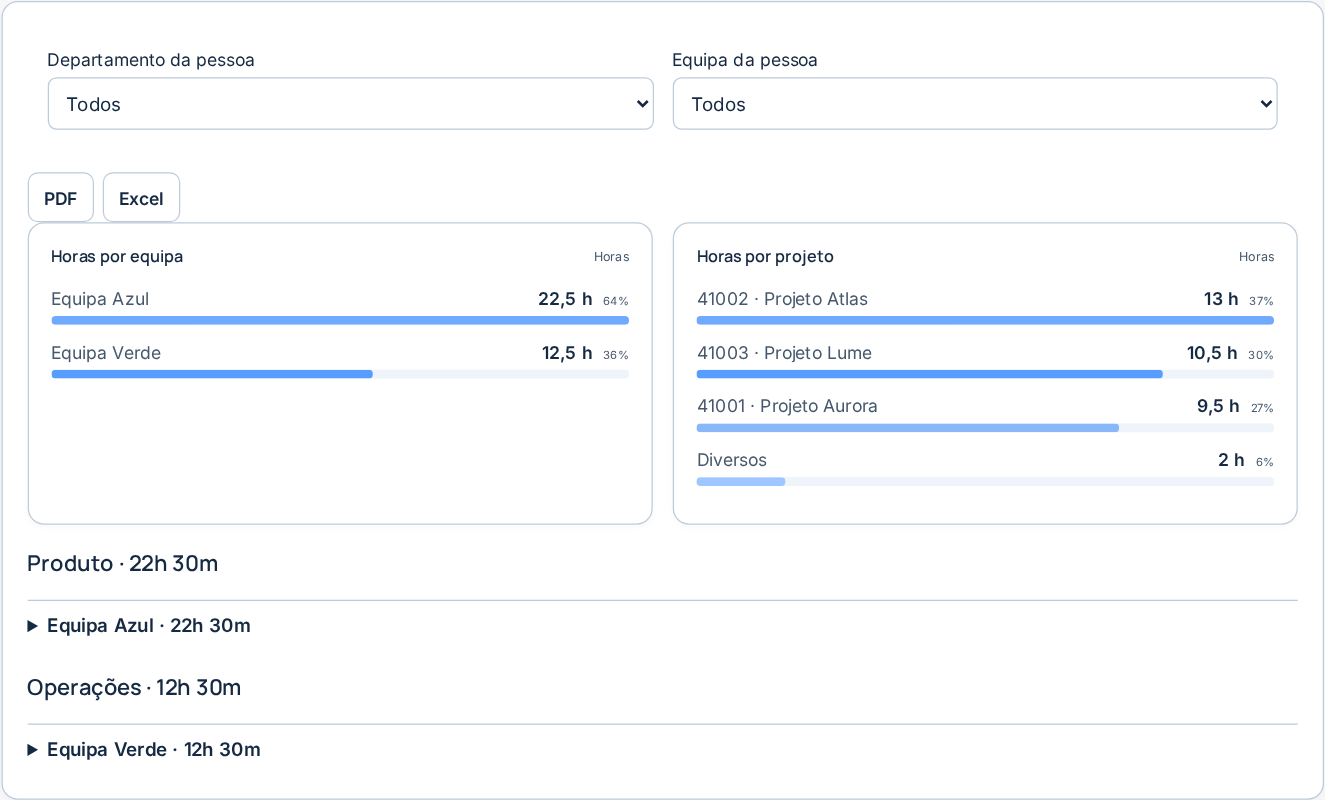
Horas por departamento e equipa
Vê onde cada equipa aplicou as horas registadas. Para saber as horas que estavam disponíveis, abre Capacidade no catálogo de relatórios.
Onde abrir Análise → Relatórios → Horas por departamento e equipa → Consultar
Como fazer
- Aplica o período e escolhe o departamento. Se quiseres analisar uma só equipa, seleciona-a no segundo filtro.
- Abre a linha da equipa sob o departamento. Consulta o total de cada projeto e usa PDF ou Excel nesta vista para obter os dados filtrados.
Exemplo
Para apresentar a semana do departamento de Engenharia, escolhe-o e expande a equipa Ensaios. Uma linha de 16 h em DEMO-01 significa 16 h registadas pela equipa nesse projeto.
Campos e opções
- Departamento da pessoa
- Seleciona o departamento de quem registou as horas. Alterar este campo repõe a equipa.
- Equipa da pessoa
- Escolhe uma equipa entre as que aparecem no departamento selecionado.
- Horas por equipa
- Compara a distribuição do tempo das equipas incluídas na consulta.
- Horas por projeto
- Mostra a distribuição entre projetos. Expande uma equipa para ler o número de horas de cada projeto.
Nenhum campo corresponde à pesquisa.
Como confirmar
Mantém o período e a equipa selecionados ao comparar esta tabela com um relatório de atividades ou um total por projeto.