Project IDs
Define o código que reúne as horas de um projeto e a tarefa Jira que recebe os registos feitos a partir do cronómetro ou do formulário geral. Um gestor da organização ou administrador Jira pode preparar o projeto.
Onde abrir Organização → Registo de tempo → Project IDs
Como fazer
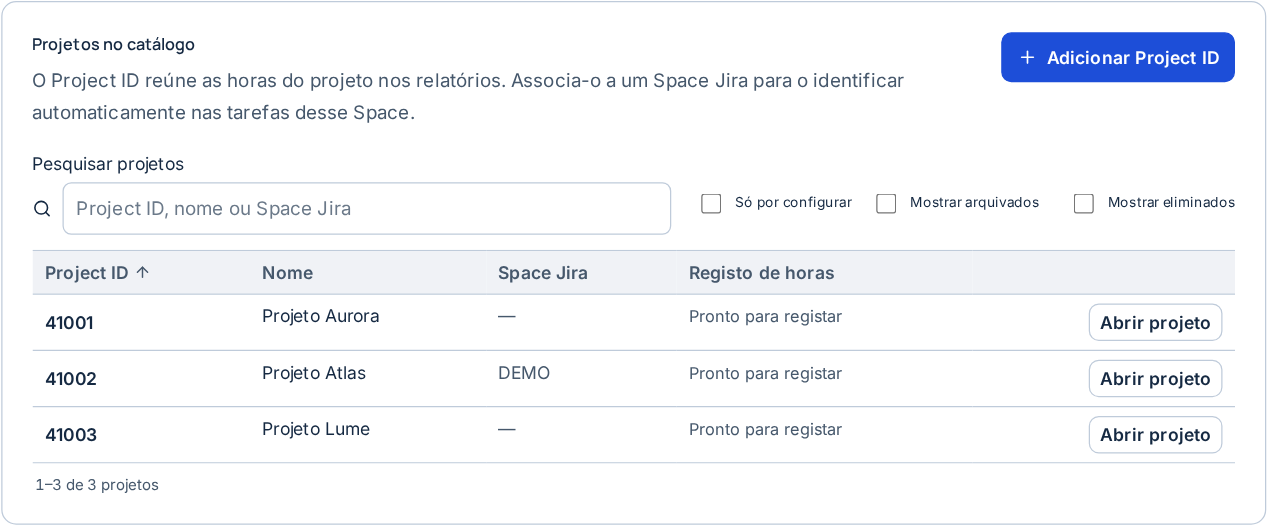
- Para alterar um projeto, pesquisa o código e escolhe «Abrir projeto» e «Editar projeto». Para criar, escolhe «Adicionar Project ID» e introduz o código e o nome.
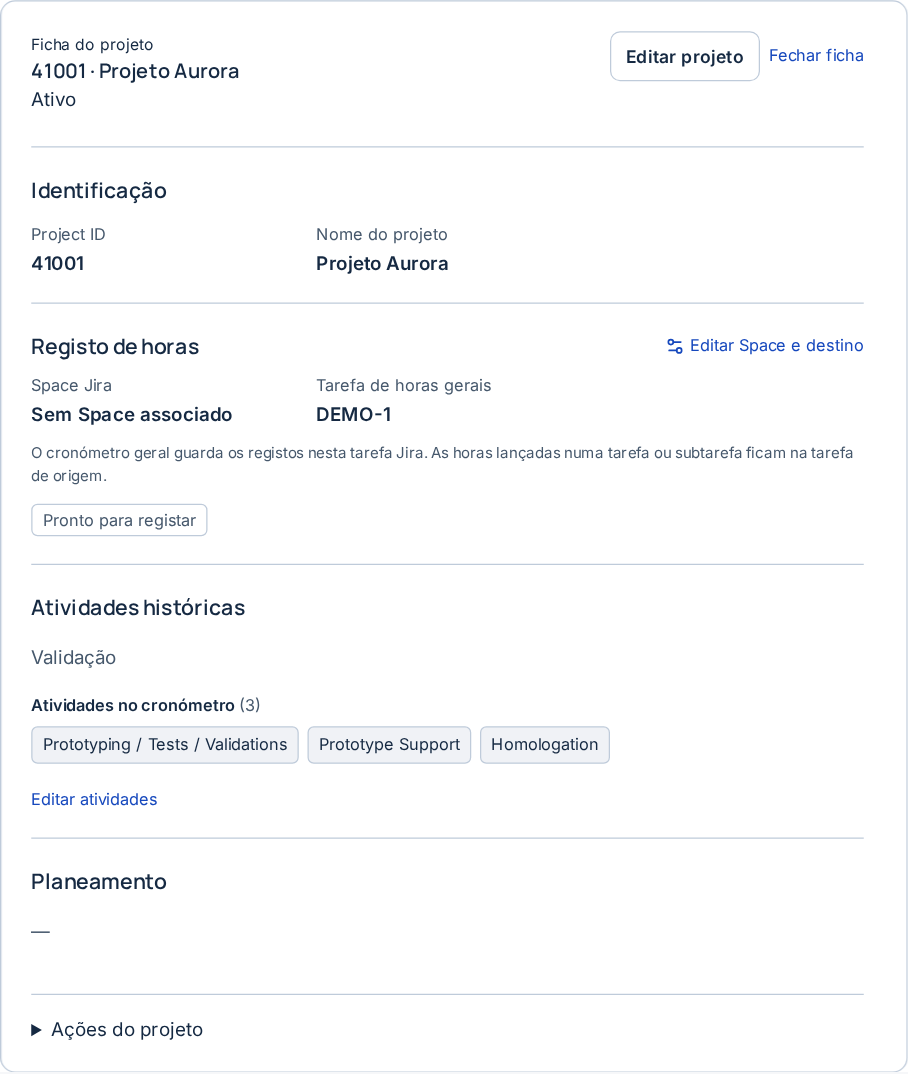
- Em «Editar Space e destino», seleciona o Space e a tarefa de horas gerais. Se o projeto partilha um Space com outros, podes escolher «Usar tarefa sem associar um Space». Carrega em «Aplicar destino».
- Para disponibilizar atividades num projeto existente, abre a ficha e escolhe «Editar projeto». Na secção «Atividades históricas», seleciona o «Grupo de atividades», conclui a edição e carrega em «Guardar configuração».
- Se alguém pediu o projeto, abre «Pedidos pendentes». Liga o pedido a um projeto já pronto ou cria um a partir dos dados do pedido. Depois de o projeto estar disponível, quem o pediu pode retomar e guardar as horas em «O meu tempo».
Exemplo
O Space «41020 – Projeto Atlas» sugere o código 41020 e o nome «Projeto Atlas». Liga a tarefa DEMO-10 e o grupo «Engenharia». Quem abrir 41020 no formulário verá as atividades deste grupo.
Campos e opções
Encontrar um projeto
- Pesquisar projetos
- Pesquisa em todas as páginas por código, nome, código alternativo ou chave/nome do Space. Os resultados aparecem por Project ID crescente, dez por página.
- Só por configurar
- Mostra os projetos ativos que precisam de destino ou de uma correção. Na coluna «Registo de horas», vê o que falta em cada linha.
- Mostrar arquivados
- Inclui projetos retirados de utilização. Abre a ficha para os consultar ou reativar.
- Mostrar eliminados
- Inclui entradas removidas. «Restaurar» recupera a entrada como arquivada. Usa «Reativar» para a voltar a disponibilizar.
Criar e editar a ficha
- Introdução manual
- Escreve o código e o nome nos campos de criação. Depois de adicionares o projeto ao rascunho, define o destino e guarda a configuração.
- Projeto em formato PDP
- Seleciona o Space existente. Se o nome começar pelo código numérico, a ScopeTime sugere o código e o nome. Confere ambos antes de adicionar.
- Project ID
- Código obrigatório e único, até 40 caracteres. Se o código já existir, usa «Abrir projeto existente».
- Nome
- Designação obrigatória que acompanha o código no seletor e no catálogo, até 100 caracteres. Usa um nome único que a equipa reconheça.
- Estado
- Escolhe «Ativo» para um projeto em utilização ou «Encerrado» quando tiver terminado. Na lista, a coluna aparece quando há estados diferentes do habitual.
- Space Jira
- Pesquisa o nome ou a chave e seleciona o Space. As tarefas desse Space podem identificar o projeto automaticamente.
- Tarefa de horas gerais
- Pesquisa uma tarefa no Space, por chave ou título. O cronómetro geral usa este destino. Ao lançares tempo dentro de uma tarefa ou subtarefa Jira, o tempo fica nessa tarefa.
- Tipo da tarefa de horas gerais
- Em «Preparar tarefa de horas gerais», escolhe um tipo permitido se for preciso criar a tarefa. «Criar tarefa no Space» cria-a imediatamente no Jira. Depois aplica o destino e guarda a configuração.
- Tarefa Jira deste projeto
- Se o projeto não tem um Space dedicado, pesquisa e seleciona a tarefa existente que deve receber os lançamentos gerais.
- Grupo de atividades
- Seleciona o grupo deste Project ID. A lista de atividades ativas desse grupo passa a estar disponível no registo de horas. «Editar atividades» abre o grupo partilhado.
Definir o plano do projeto
- Definir horas previstas
- Ativa para comparar as horas previstas com as registadas num intervalo. Se o projeto não tem uma estimativa, deixa esta opção desativada.
- Horas previstas
- Introduz o total para o projeto, entre 0 e 1 000 000 de horas, com até duas casas decimais.
- Início do plano
- Primeiro dia do período a que a estimativa se refere. Preenche as duas datas quando definires horas previstas.
- Fim do plano
- Último dia do período, no próprio dia de início ou depois. O período pode abranger até 366 dias, incluindo as duas datas.
Encontrar códigos e definir Diversos
- Procurar Project IDs nas tarefas Jira
- Primeiro associa e guarda o campo de Project ID em «Campos Jira». Pesquisa as tarefas acessíveis, revê os candidatos e escolhe «Adicionar ao rascunho». Define o destino de cada novo projeto.
- Tarefa Jira de Diversos
- Em «Configuração avançada de destinos», escolhe onde guardar o trabalho interno lançado fora de uma tarefa. Aplica o destino e guarda a configuração.
Tratar pedidos de Project ID
- Usar projeto existente
- Em «Pedidos pendentes», escolhe um projeto já guardado, ativo, aberto e com tarefa de destino. «Associar projeto» resolve o pedido imediatamente.
- Criar Project ID
- Abre a criação com os dados do pedido. Confirma o código, o nome e o destino, e guarda a configuração para disponibilizar o projeto.
- Receber um e-mail por novo pedido
- Preferência do administrador em «Pedidos pendentes → Aviso por e-mail». Indica a tarefa das notificações e usa «Guardar preferência». Se outro administrador recebe os avisos, o ecrã informa-te.
- Tarefa Jira para notificações
- Introduz uma chave existente, como DEMO-20, para dar contexto ao aviso de novo pedido. Este campo pertence à fila de pedidos.
Nenhum campo corresponde à pesquisa.
Como confirmar
Depois de guardar, pesquisa o código, abre a ficha e confirma «Pronto para registar», a tarefa associada e as atividades. Ao fechar a ficha, voltas à mesma página e à mesma linha.